
Текст без структуры быстро теряет читателя. Даже если мысль сильная, а аргументы точные, сплошное полотно текста утомляет, мешает считывать главное и воспринимать информацию системно. Поэтому в статьях, презентациях, интерфейсах, инструкциях, образовательных материалах и других текстах так важны инструменты, которые помогают структурировать информацию. Один из самых простых и полезных среди них — буллиты.
В этой статье разберем, что такое буллиты, когда маркированный список действительно нужен, как его правильно оформлять и как быстро поставить маркер списка в Word, Google Docs, Excel, PowerPoint и Adobe InDesign. А заодно покажем примеры и объясним, почему список с маркерами — это полноценный инструмент работы с текстом.
Что такое буллит

Что означает буллит в тексте
Буллит, буллет, булит, буллит поинт (bullet point, bullet points) — это маркер списка, то есть специальный значок, который в тексте ставится перед каждым пунктом перечисления. Чаще всего это круглая точка, но на практике маркером может быть и квадрат, и тире, и ромб, и стрелка, и любой другой символ.

Главная задача буллита — показать, что перед читателем не обычный абзац, а список из отдельных, но связанных между собой элементов. За счет этого текст становится проще для восприятия.
Получается, что буллит в тексте — это визуальная опора. Он помогает быстрее понять, где начинается новый пункт, сколько всего элементов в блоке и как они соотносятся друг с другом.
Маркированный список и нумерованный список — в чём разница
Маркированный список используют тогда, когда порядок пунктов не принципиален. Например, если вы перечисляете свойства продукта, преимущества сервиса или элементы фирменного стиля, удобнее выбрать именно буллиты.
Нумерованный список нужен в другой ситуации — когда между пунктами есть последовательность. Это могут быть шаги в инструкции, этапы проекта, порядок действий, иерархия и так далее.
Запомнить разницу просто:
- если пункты можно поменять местами без потери смысла, подойдет маркированный список;
- если порядок важен, лучше использовать нумерацию.
Для чего используются буллиты
Буллиты в тексте нужны для того, чтобы:
- структурировать информацию;
- упростить чтение;
- выделить важные пункты;
- сократить длинные перечисления внутри абзаца;
- сделать материал более аккуратным визуально.
Именно поэтому буллиты так часто встречаются в статьях, презентациях, резюме, коммерческих предложениях, интерфейсах, учебных материалах. Они экономят внимание читателя и помогают быстрее добраться до сути.
Когда использовать маркеры списков
Для структурирования информации
Первый и самый очевидный сценарий — когда нужно собрать в одном месте несколько тезисов, свойств или признаков. В обычном абзаце такое перечисление быстро начинает распадаться. В списке, наоборот, каждый пункт получает свое место.
Например, если вы рассказываете, на что смотреть при выборе шрифта для интерфейса, логичнее оформить это так:
- читаемость в мелком кегле;
- различимость похожих символов;
- поддержка нужных языков;
- поведение в таблицах и формах.
Такой список выглядит чётче и читается быстрее, чем длинное предложение с множеством уточнений.
Чтобы сделать текст легче для чтения
Люди редко читают цифровой текст строго сверху вниз, не отрываясь. Чаще они просматривают страницу, ищут ключевые слова, короткие формулировки, выделенные блоки и понятные точки входа. Список с маркерами как раз и создает такие точки.
Особенно хорошо буллиты работают там, где важно быстро передать смысл:
- в инструкциях;
- в целевых страницах;
- в почтовых рассылках;
- в статьях с практическими советами;
- в презентациях;
- в карточках продуктов и услуг.
Если в абзаце слишком много однородной информации, список помогает разгрузить текст, разделить его на смысловые блоки и сделать проще для визуального восприятия.
Чтобы выделить важные пункты
Маркер списка хорошо работает как инструмент акцента. Когда нужно вынести на поверхность ключевые выводы, рекомендации, требования или ошибки, маркеры помогают показать: именно этот блок особенно важен.
Например:
Перед тем как утвердить шрифт для бренда, стоит проверить:
- насколько хорошо читаются цифры;
- как выглядят знаки препинания;
- хватает ли начертаний для разных задач;
- есть ли нужная языковая поддержка;
- совпадает ли характер шрифта с тоном бренда.
Такой формат превращает абстрактное объяснение в понятный чек-лист, которым реально можно пользоваться в работе.
Использование в профессиональных текстах
Маркированный список давно стал стандартом для деловой и рабочей коммуникации. Его используют в инструкциях, коммерческих предложениях, презентациях, резюме, отчетах, обучающих материалах, карточках товаров, письмах и внутренних документах. Везде, где важно быстро донести суть, буллиты помогают упорядочить информацию и сделать ее удобной для восприятия.
Например, маркированный список удобно использовать, чтобы:
- перечислить задачи проекта;
- зафиксировать требования;
- показать этапы подготовки;
- выделить основные выводы;
- собрать рекомендации в одном блоке.
Такой формат делает профессиональный текст более ясным, структурированным и практичным.
Примеры маркированных списков с буллитами
Ниже — несколько конкретных примеров, как может выглядеть маркированный список в разных текстовых форматах.
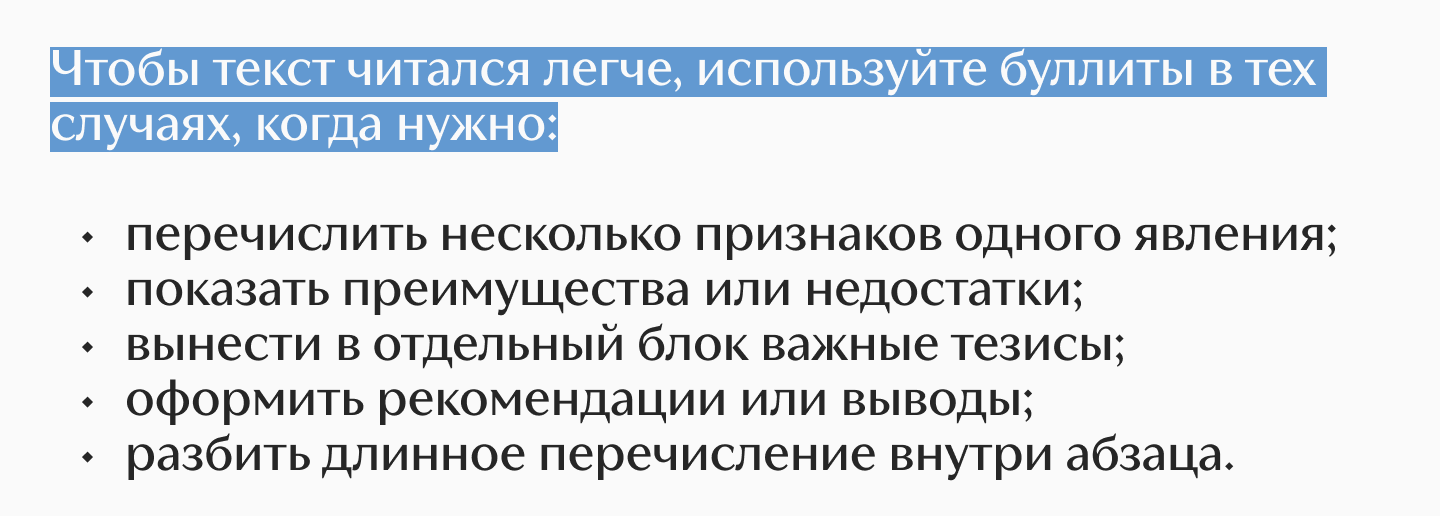
Пример 1. Список в статье
Такой маркированный список подойдет для объясняющего или образовательного текста, где нужно кратко перечислить основные мысли.
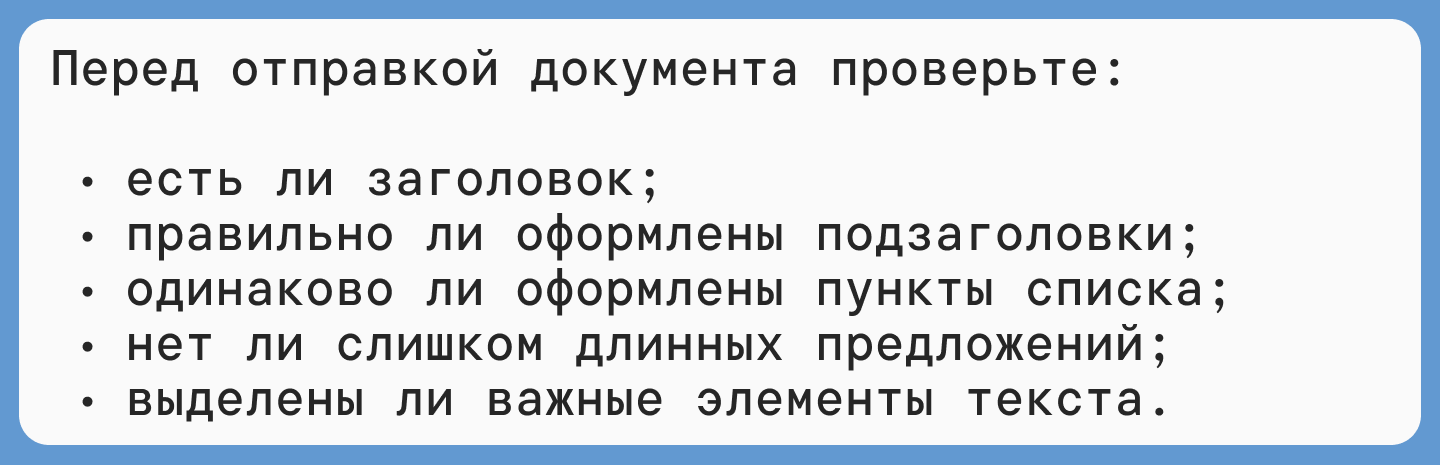
Пример 2. Список в инструкции
Если читателю важно быстро понять, что делать, маркированный список помогает показать шаги или требования в наглядной форме:
Пример 3. Список в деловом письме
В рабочей переписке маркированный список помогает быстро собрать ключевую информацию в одном месте.

Пример 4. Список на сайте или в карточке услуги
В коммерческом тексте буллиты часто используют, чтобы коротко показать, что получает клиент.

Пример 5. Список в резюме
В резюме буллиты помогают быстро показать обязанности, навыки или достижения.

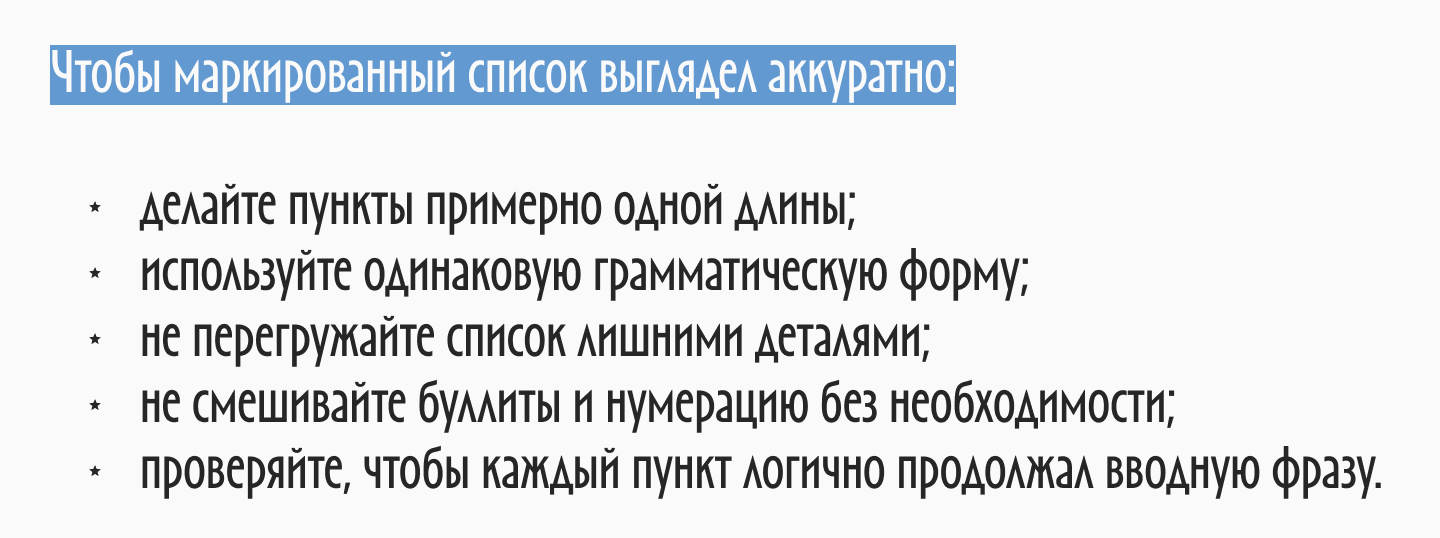
Пример 6. Список с рекомендациями
Такой формат хорошо работает в статьях и гайдах, когда нужно дать читателю короткие практические советы.
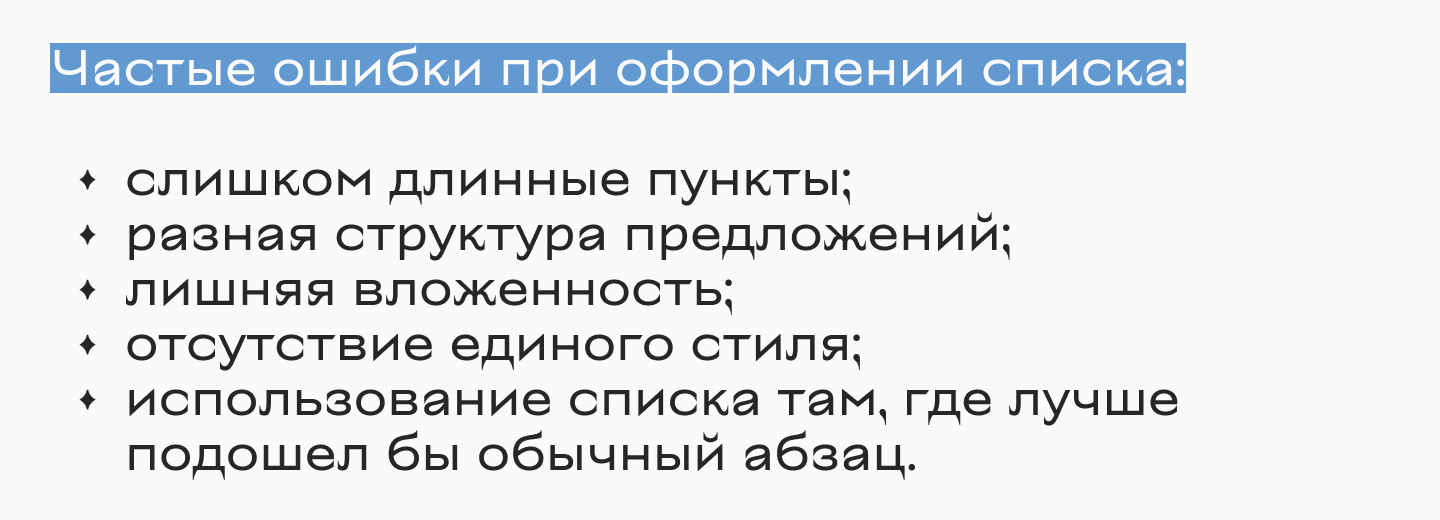
Пример 7. Список с ошибками
Буллиты удобно использовать и для перечисления типичных ошибок.
Такие примеры маркированных списков показывают, что буллиты можно использовать в самых разных текстах — от статьи и инструкции до письма, резюме или коммерческого предложения. Главное, чтобы список помогал читателю быстрее понять информацию, а не просто дробил текст без логики ради оформления.
Как правильно использовать буллиты
Основные правила оформления маркированных списков
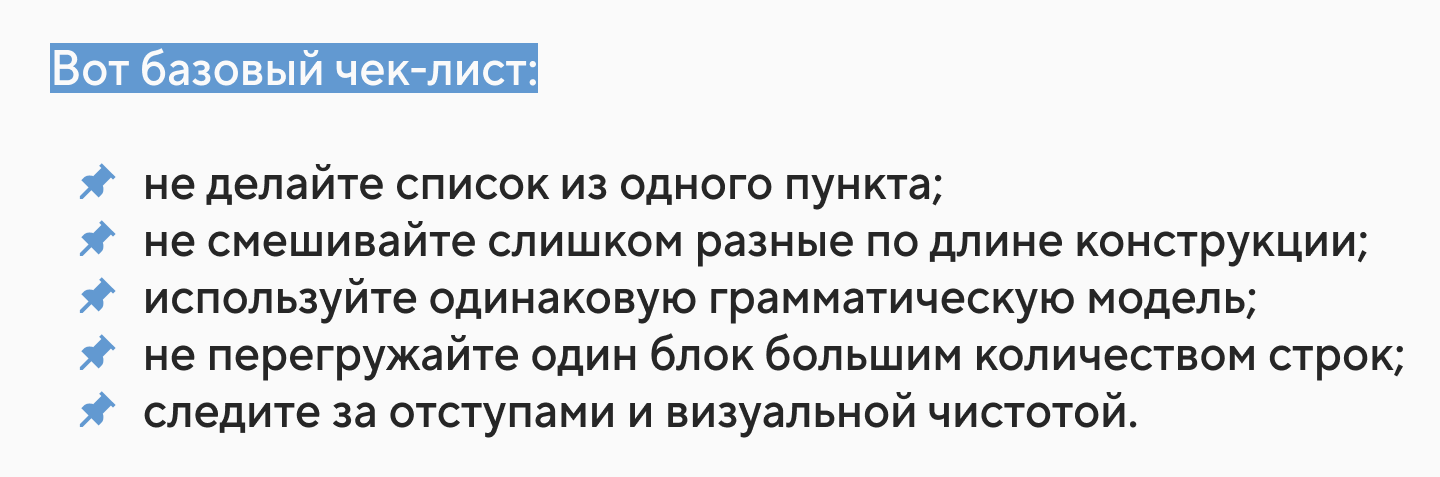
Хороший список — это не просто набор строк со значками. Чтобы он выглядел профессионально и действительно помогал восприятию текста, важно соблюдать несколько базовых правил.
Во-первых, список должен логически продолжать вводную фразу. Если после неё стоит двоеточие, каждый пункт должен грамматически считываться как продолжение этого предложения.
Во-вторых, внутри одного списка лучше сохранять одинаковую форму. Если первый пункт начинается с глагола, остальные тоже стоит построить так же. Если первый пункт — короткое существительное, не стоит внезапно превращать следующий в развернутое сложное предложение.
В-третьих, нужно следить за единообразием пунктуации. Когда один пункт заканчивается точкой, второй — ничем, а третий — точкой с запятой, список выглядит небрежно.
Как форматировать маркированные списки
Форматирование влияет на восприятие не меньше, чем сами формулировки. Даже хороший по смыслу список можно испортить, если маркеры стоят хаотично, строки слишком длинные, а между пунктами нет воздуха.
Проверьте:
- одинаковый ли отступ у всех элементов;
- есть ли стабильный пробел между маркером и текстом;
- не слишком ли длинные пункты;
- нужны ли вложенные уровни;
- подходит ли выбранный значок к общему стилю материала.
Как поставить маркер на клавиатуре
Горячие клавиши для Windows
Если нужен отдельный символ (буллит), в Windows часто используют Alt-код. Один из самых известных вариантов — удерживать Alt и набрать 0149 на цифровой клавиатуре. После этого в тексте появляется значок •.
Но важно понимать разницу между двумя задачами:
- вставить один символ;
- создать полноценный маркированный список.
Если вам нужен именно список, почти всегда лучше использовать встроенный инструмент программы. Его можно найти на верхней панели инструментов.
Горячие клавиши на Mac
На Mac для вставки символа буллита обычно используют сочетание Option + 8. Это быстрый способ получить буллит-точку в тексте.
Но, как и в Windows, для документов, презентаций и макетов надежнее пользоваться функцией маркированного списка. Так вы сразу получаете корректные отступы, вложенность и единый стиль оформления.

Как поставить маркер без цифровой клавиатуры
Если цифрового блока нет, можно использовать другие способы:
- скопировать символ • и вставить его;
- выбрать значок через меню «Вставка → Символ»;
- включить маркированный список через панель инструментов;
- в Word ввести * и пробел для автоматического преобразования строки;
- в Google Docs нажать кнопку маркированного списка.
Для повседневной работы это обычно быстрее и удобнее, чем искать отдельный символ вручную.
Как вставить маркированный список в программах
Маркированный список в Microsoft Word
В Word сделать маркированный список очень просто. Достаточно поставить курсор в нужное место и нажать кнопку «Маркеры» на вкладке «Главная». После этого можно вводить пункты один за другим, нажимая Enter для нового элемента.
Есть и второй быстрый способ: начать строку со значка *, поставить пробел — и Word автоматически преобразует строку в список с маркерами.
Если нужно изменить вид буллита, Word позволяет выбрать другой значок или задать свой символ вручную.
Как сделать список в Google Docs
В Google Docs маркированный список включается через панель инструментов. Достаточно кликнуть по значку списка с маркерами и начать ввод.
Маркированный список в Excel
В Excel маркированные списки используются немного иначе, потому что программа в первую очередь предназначена для таблиц, а не для сплошного текста. Чаще всего маркированный список вставляют прямо внутрь ячейки.
Это удобно, если нужно оформить в таблице:
- краткие характеристики;
- набор опций;
- список функций;
- несколько тезисов внутри одной ячейки.
Если элементов несколько, можно использовать разрыв строки внутри ячейки и повторять маркер для каждого нового пункта.
Списки в PowerPoint
В PowerPoint буллиты особенно полезны, потому что помогают не превращать слайд в тяжелый абзац. Вместо плотного текста лучше использовать короткие маркированные списки, каждый из которых поддерживает основную мысль спикера.
Для слайдов хорошо работают такие правила:
- один пункт — одна короткая мысль;
- без длинных предложений;
- минимум вложенности;
- только действительно важные тезисы.
Маркеры в Adobe InDesign
В Adobe InDesign буллиты — уже часть профессиональной настройки текста. Здесь важно не просто вставить значок, а встроить список в систему абзацных стилей.
Это особенно полезно, если вы верстаете:
- статью;
- каталог;
- бренд-гайд;
- презентационный документ;
- многостраничный PDF.
Если буллиты привязаны к стилям, их легче редактировать, выравнивать и поддерживать едиными во всем макете. Для любого редактора или дизайнера это гораздо удобнее, чем ручная правка каждого пункта.
Советы по использованию маркеров списка
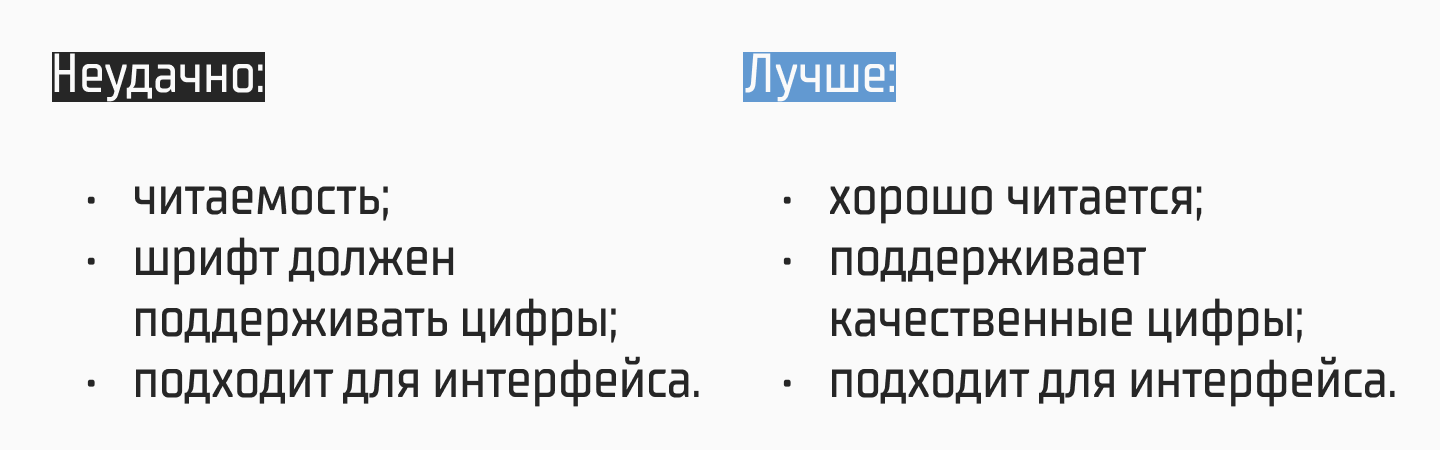
Делайте пункты короткими
Один из главных принципов — не превращать пункт списка в маленький абзац. Если строка занимает несколько длинных фраз, список теряет свое главное преимущество: скорость считывания.
Лучше так:

Чем короче и точнее формулировка, тем сильнее работает список.
Используйте одинаковую структуру
Когда пункты построены по одной модели, список выглядит чище и профессиональнее. Это мелочь, но именно из таких мелочей складывается впечатление от текста.
Не перегружайте текст списками
Буллиты полезны, но не универсальны. Если вся статья состоит только из списков, она начинает звучать сухо и выглядеть как инструкция, а не живой текст.
Список работает сильнее, когда он появляется по делу. Если каждый блок на странице превращается в перечень, акцент размывается.
Частые ошибки
Самая частая ошибка — использовать буллиты там, где на самом деле нет списка. Если мысль лучше раскрыть через связный абзац, не стоит дробить ее искусственно.
Другие распространенные ошибки:
- список из одного пункта;
- слишком длинные формулировки;
- разные грамматические конструкции внутри одного блока;
- хаотичная пунктуация;
- слишком много уровней вложенности;
- ручная вставка символов вместо встроенного инструмента списка;
- отсутствие вводной фразы перед перечислением.
Еще одна важная ошибка — относиться к маркерам как к чисто декоративному элементу. На самом деле список — это часть структуры текста. И если он собран небрежно, это отражается на всем материале: он начинает выглядеть менее убедительно, менее аккуратно и просто хуже читается.
Заключение
Буллиты в тексте — это простой инструмент, который решает сразу несколько задач: помогает структурировать информацию, делает текст легче для чтения, выделяет важные пункты и добавляет странице визуальный ритм. Поэтому маркированные списки так активно используются в статьях, интерфейсах, презентациях, документах и бренд-коммуникации. Но по-настоящему хорошо буллиты работают только тогда, когда они встроены в общую логику текста.
Часто задаваемые вопросы
Что такое буллиты в тексте?
Буллиты в тексте — это маркеры списка, то есть значки, которые ставятся перед пунктами перечисления. Они помогают отделить элементы друг от друга и сделать текст более структурированным.
Для чего используют маркированные списки?
Маркированные списки используют для того, чтобы упростить чтение, выделить важное, собрать несколько тезисов в одном блоке и сделать материал визуально понятнее.
Когда лучше использовать маркированный список?
Когда порядок элементов не важен. Если вы перечисляете свойства, признаки, преимущества, функции или примеры, лучше использовать буллиты. Если важна последовательность, подойдет нумерованный список.
Как поставить маркер списка, используя клавиатуру?
На Windows часто используют Alt-коды с цифровой клавиатурой. На Mac — сочетание Option + 8. Но если нужен не одиночный символ, а полноценный список, лучше включать его через функции редактора.
Какие горячие клавиши предназначены для буллитов?
Для самого символа буллита используются разные сочетания в зависимости от системы. В Word можно также начать строку со * и пробела, чтобы автоматически получить маркированный список.
Как сделать маркированный список в Word?
Поставьте курсор в нужное место, нажмите кнопку «Маркеры» на вкладке «Главная» и введите первый пункт. Для следующего пункта нажмите Enter.
Как добавить список в Google Docs?
Нажмите значок маркированного списка на панели инструментов и начните ввод. Для вложенного пункта используйте Tab.
Чем маркированный список отличается от нумерованного?
Маркированный список подходит для пунктов без строгого порядка. Нумерованный — для шагов и последовательностей, где важно, что идет первым, вторым и так далее.
Как правильно оформлять пункты списка?
Лучше делать их короткими, единообразными по структуре, с одинаковым стилем пунктуации и аккуратными отступами. Не стоит перегружать список длинными фразами и слишком сложной вложенностью.